Rider の dotCover でコードカバレッジを計測・可視化する方法についてまとめました。
Rider 2024.3.6
dotCoverとは?
dotCover は Jetbrains 社が販売しているコードカバレッジ分析ツールです。
dotCover:JetBrainsによる.NET用コードカバレッジツール
これを使うと Rider から簡単にコードカバレッジを計測・可視化することができます。
本記事ではこの dotCover の使い方について説明します。
有効化する
dotCover は Rider のプラグインとして使用します。
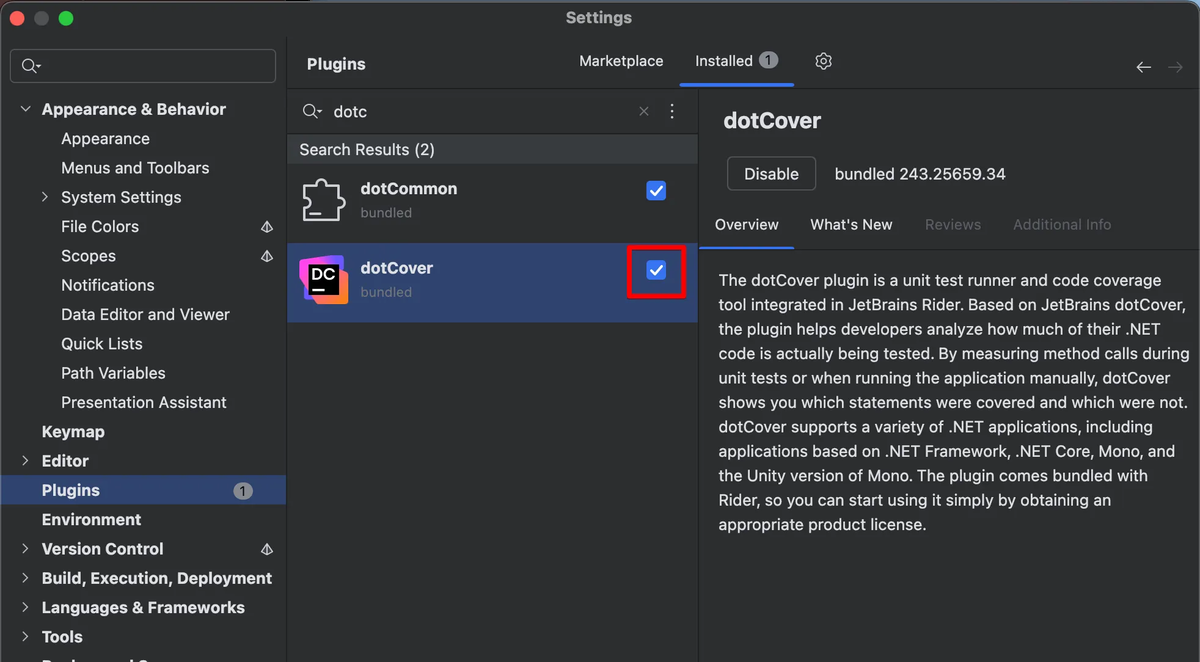
プラグインは通常インストールが必要ですが、これについては Rider をインストールする時に一緒にインストールされるため、有効化だけすればOKです。
有効化は以下の手順で行います。
- 上部メニューの Jetbrains Rider > Settings を選択
- Plugins ペインを表示し、Installed タブに切り替える
- dotCover を探してチェックボックスにチェックをいれる
テストをカバレッジ分析ありで実行する
プラグインを有効化したら、次にテストを走らせます。
まず View > Tool Window > Tests からユニットテストウィンドウを開きます。
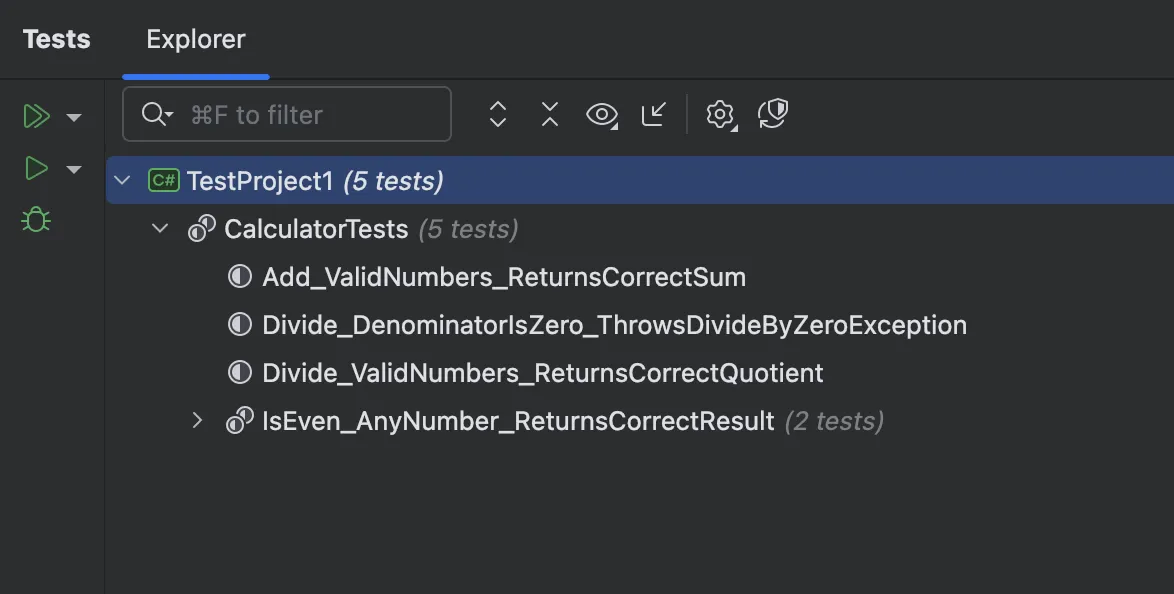
次に再生ボタン(あるいは全再生ボタン)の横にあるドロップダウンを開き、Cover Unit Tests(あるいはCover All Tests)を選択します。
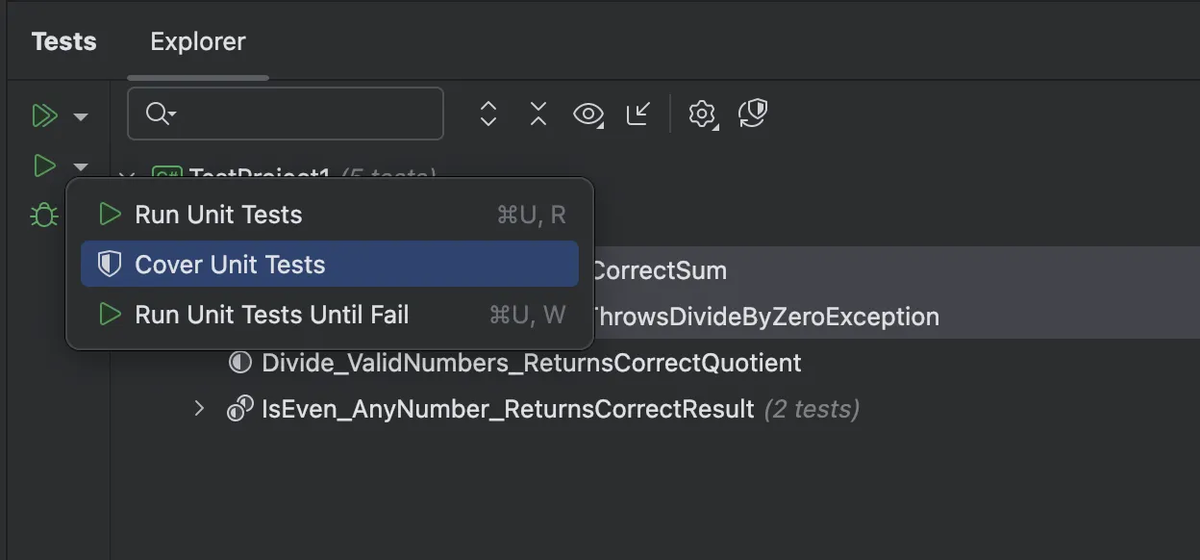
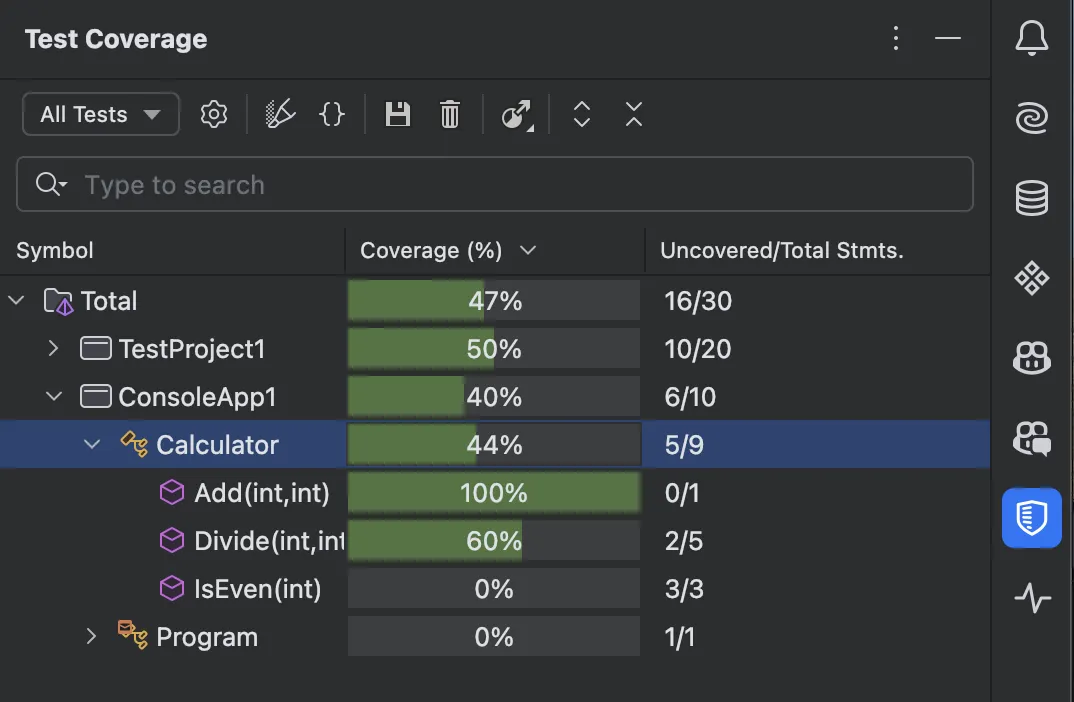
するとテストが実行され、Test Coverage ウィンドウが表示されます。
ウィンドウが表示されない場合は View > Tool Window > Test Coverage から表示できます。
ライセンスをアクティベートしていない場合はこのウィンドウ上で案内がされるので、ここでアクティベートしてください。
アクティベート後、下図のようにカバレッジが表示されます。
コードをハイライトする
Test Coverage ウィンドウ上部の Hightlight Code トグルを有効化すると、ソースコードのガター部分(左側)に以下のルールでハイライトが表示されます。
- テストされていて成功している: 緑
- テストされているが失敗している: 赤
- テストされていない: グレー
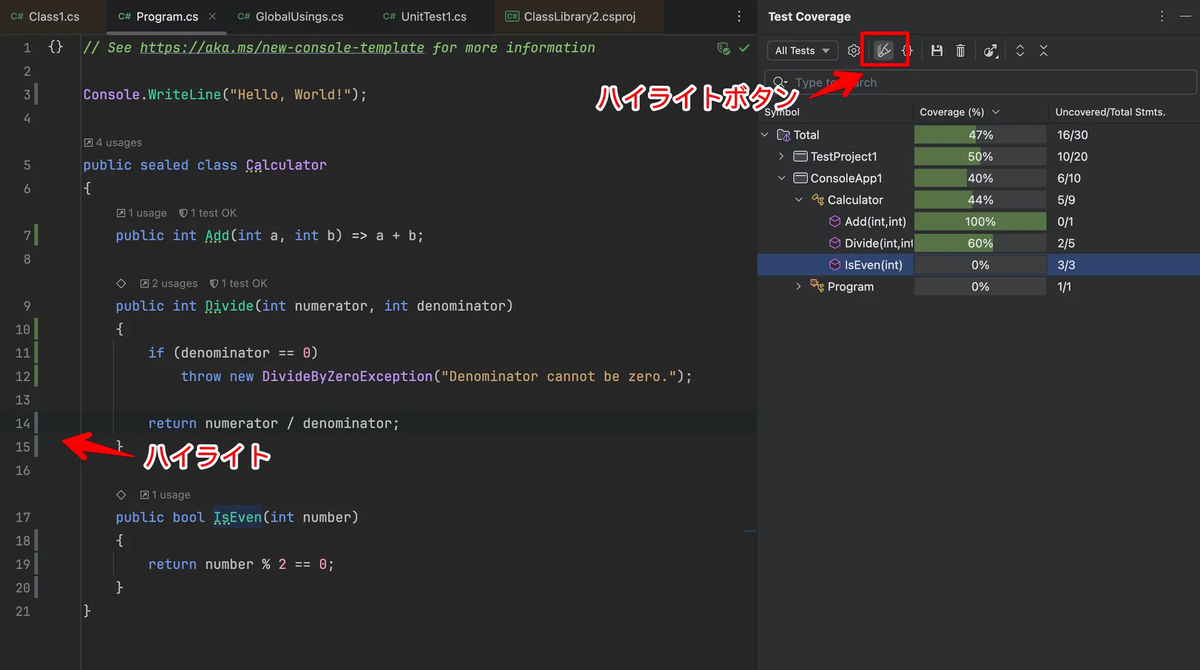
これを見ることで、具体的にどこのテストを追加すればカバレッジを上げられるかが判断できます。
